
Grok Bot 설치부터 첫 Bot 만들기까지 — 직접 써봤다
들어가며
2026년 8월 11일, xAI가 Grok Bot을 공개했다. 한 줄로 요약하면 “일을 진짜로 맡길 수 있는 AI 동료” 다. 아직 얼리 베타지만 궁금해서 바로 받아서 설치해봤고, 그 과정을 스크린샷과 함께 정리했다.
1. Grok Bot이 뭔가
공식 소개 문구는 이렇다.
AI teammates you can give real work to. Bots can sign in to your tools, use them just like you do, and come back with finished work.
기존 AI 어시스턴트와 가장 다른 지점은 Bot이 자기 컴퓨터를 가진다는 것이다. 클라우드에 각자의 컴퓨터가 있어서, 내가 노트북을 닫아도 일이 멈추지 않는다. API나 MCP가 깔끔하게 열려 있지 않은 서비스라도 사람이 하듯 로그인해서 직접 클릭하며 작업한다.
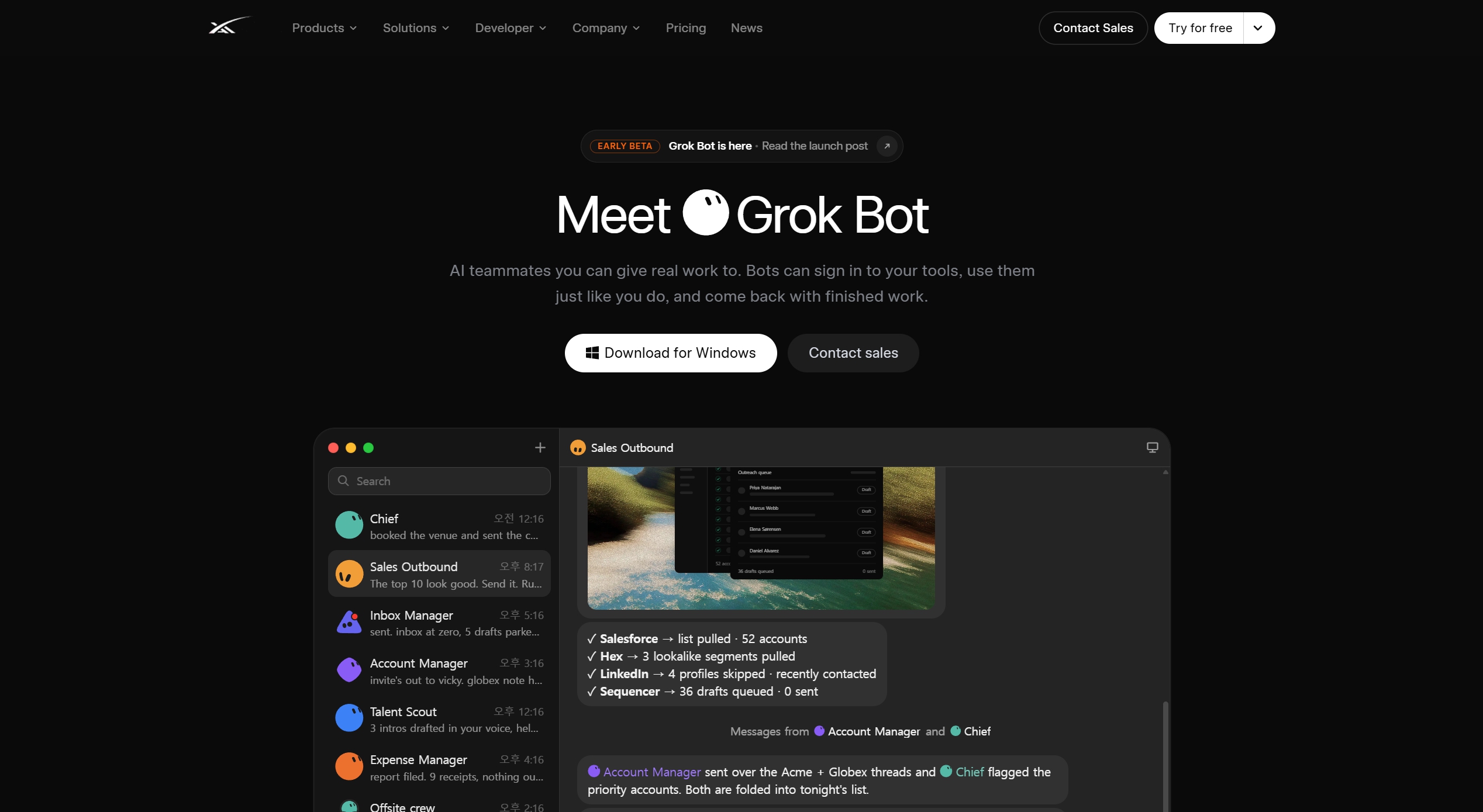
xAI는 이걸 사내 프로토타입으로 만들었다가 회사 전체로 퍼졌고, 그래서 외부에 열게 됐다고 밝혔다. 사내에서는 이미 세일즈 아웃바운드, 마케팅 캠페인, 오피스 운영, 버그 수정까지 Bot들이 돌리고 있다고 한다.
발표문에서 가장 인상 깊었던 문장은 이거였다.
90% 완료와 100% 완료 사이에는 엄청난 차이가 있다. 대부분의 AI는 거의 다 왔다에서 멈춘다. Grok Bot은 스윙을 끝까지 마칠 수 있다. 결과물이 실제 도구 안에, 사람이 놔뒀을 자리에 놓이기 때문이다. — Roman, Product
2. 핵심 기능 정리
자기만의 컴퓨터를 가진다
Bot은 클라우드에 자기 컴퓨터를 두고 거기서 앱과 웹사이트에 로그인해 작업한다. 내가 자리를 비워도 작업이 멈추지 않는다는 게 포인트다.
동료에게 말하듯 메시지를 보낸다
워크플로우를 미리 설계하거나 자동화를 짜둘 필요가 없다. 그냥 팀원에게 슬랙 보내듯 채팅으로 일을 던지면 된다. 데스크톱에서 시작한 대화를 모바일에서 이어받는 것도 된다.
배울 게 없었다. 그냥 동료 한 명 새로 들인 느낌이었다. 자동화 설정도, 제품 특유의 이상한 규칙도, 복잡한 네이밍도 없다. 그냥 친구랑 대화하는 거다. — Fiona, Community
여러 Bot을 동시에 굴린다
xAI 내부에서는 여러 Bot을 병렬로 돌리고, 그 위에 Chief of Staff Bot 하나를 얹어서 나머지를 관리하게 한다. 받은편지함 관리, 경비 처리, 채용, 버그 수정, 운영 — 레인마다 전담 Bot을 하나씩 두는 식이다.
Bot끼리 서로 메시지를 주고받고 스레드에서 컨텍스트를 공유한다. 같은 그룹 채팅에 넣어두면 알아서 일을 넘기고 담당을 정하고, 판단이 필요할 때만 나를 부른다.
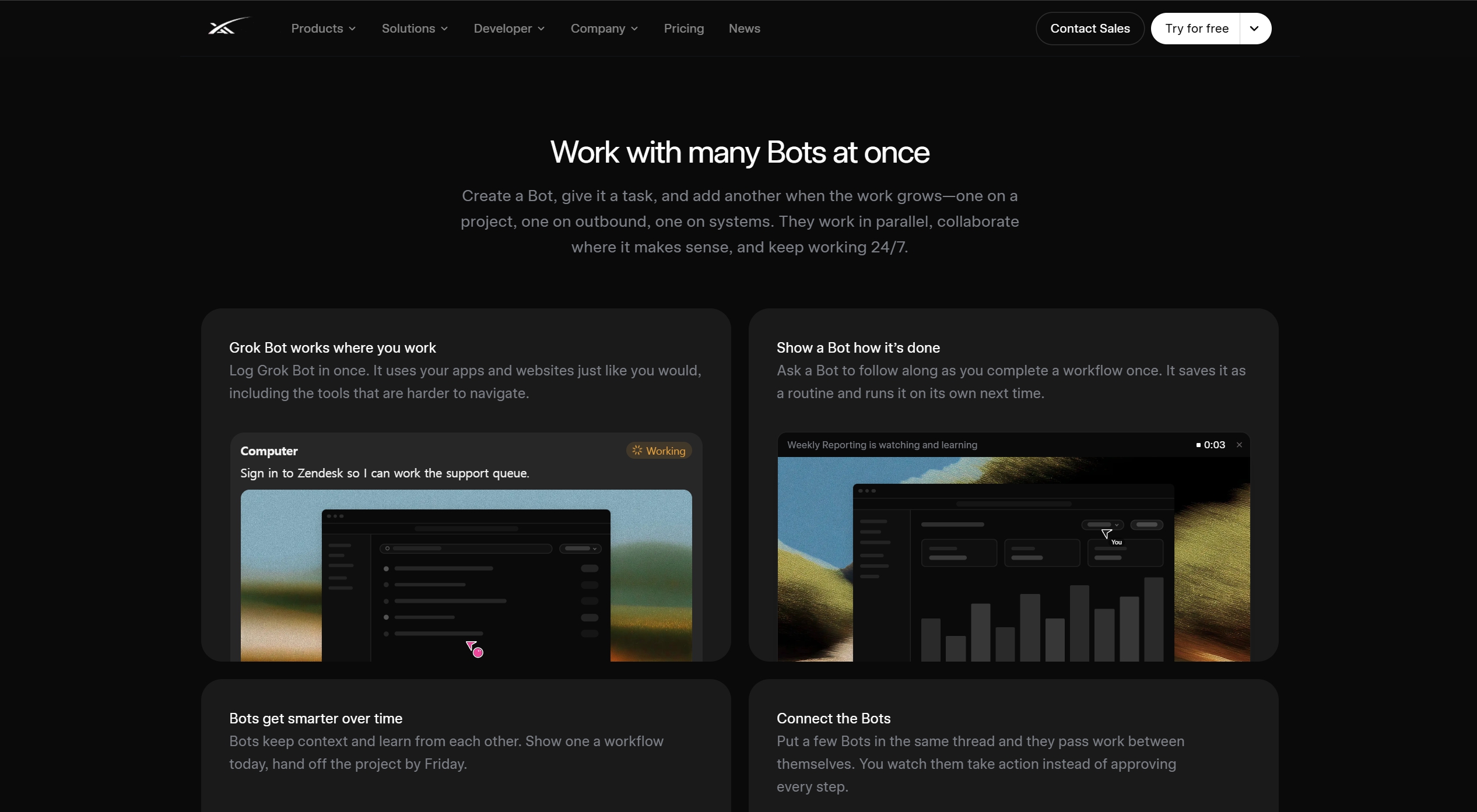
Grok Bot이랑 일하는 건 문어처럼 팔이 여덟 개 생긴 느낌이다. 모든 팔이 서로 맞춰 움직이면서, 각자 내가 했을 방식 그대로 일을 처리한다. — Vincent, Growth
한 번 보여주면 루틴으로 저장한다
작업을 다음에 할 때 Bot에게 “따라와 봐”라고 하면 옆에서 지켜보면서 순서를 기억한다. 그걸 루틴으로 저장해두고 다음부터는 혼자 실행한다. 여러 단계짜리 프로세스를 매번 다시 설명할 필요가 없다.
워크플로우를 한 번 보여줬더니 이제는 완전히 믿고 계속 맡긴다. 검증하고 리뷰하는 과정 없이 알아서 처리해주니까 효율이 2~3배는 오른 것 같다. — Bennett, Sales
쓸수록 똑똑해진다
Bot은 내가 일하는 방식의 맥락을 계속 쌓는다. 몇 번 일을 시키다 보면 내 말투, 예외 상황, 언제 물어보고 언제 그냥 진행할지를 익힌다. 내가 놓친 스레드를 대신 챙기고, 멈춰 있는 인수인계를 찌르고, 예전 대화에서 작업을 다시 이어받는다.
처음엔 15분마다 확인하면서 마이크로매니징을 했다. Bot이 왜 자꾸 질문을 그렇게 많이 하냐고 나한테 되물을 정도였다. 지금은 그냥 알아서 하게 두는데 시간이 갈수록 더 좋아졌다. — Emma, Operations
3. 설치 과정
다운로드
접속하니 내 환경에 맞춰 Download for Windows 버튼이 떠 있었다. Windows 10/11 (x64) 기준이다.
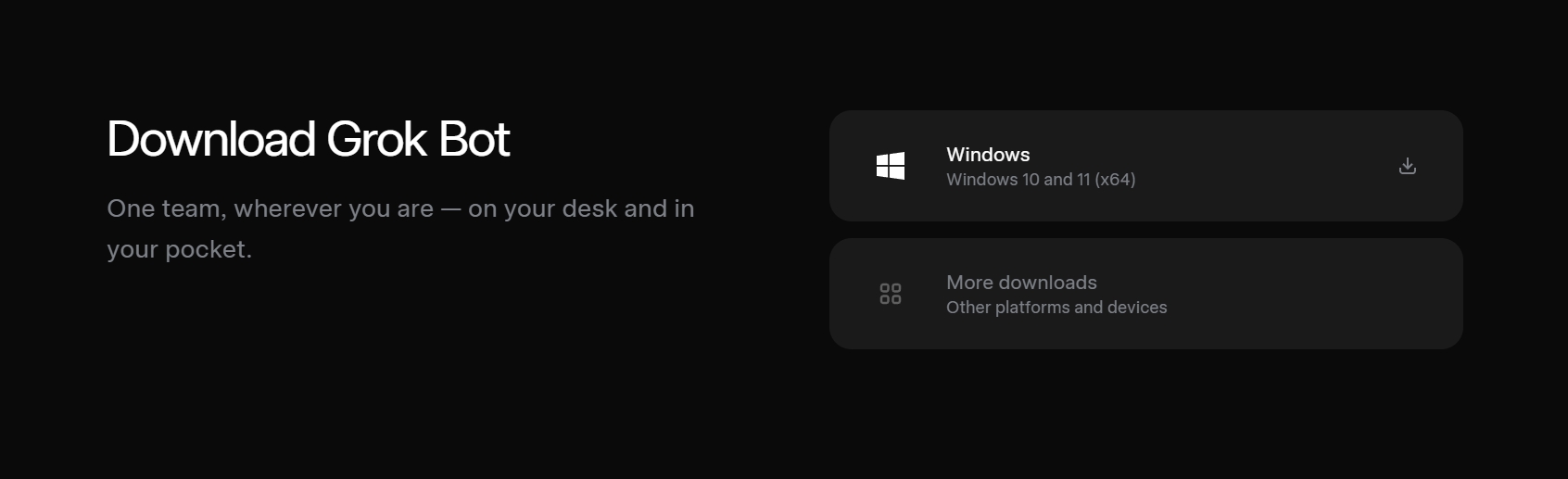
나는 맥으로 받아야 해서 More downloads를 눌렀다. 여기에 나머지 플랫폼이 다 들어 있다.
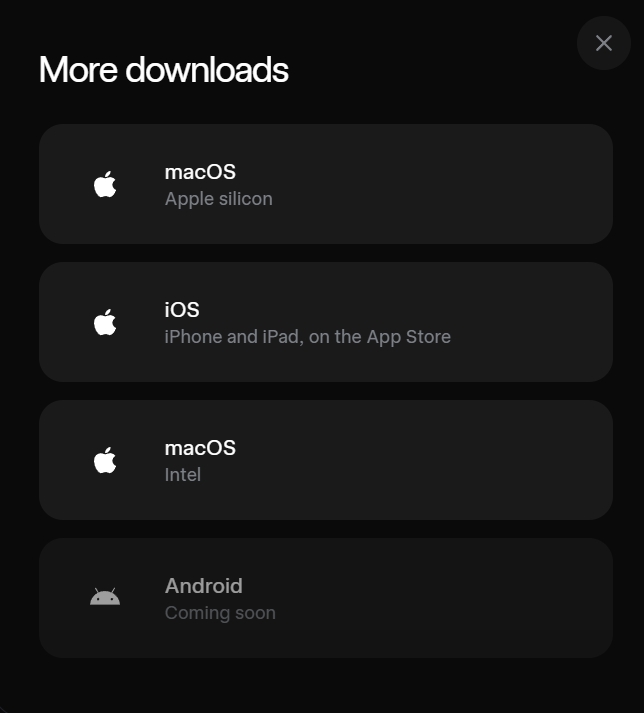
- macOS — Apple silicon
- iOS — iPhone / iPad, App Store
- macOS — Intel
- Android — Coming soon
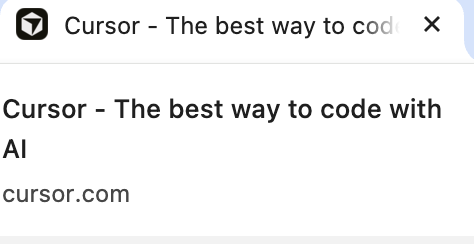
Android는 아직 준비 중이다. 참고로 다운로드 링크 도메인이 downloads.cursor.com 이고, 세일즈 문의도 cursor.com으로 연결된다. 로그인 창에서도 Cursor 탭이 잡히는 걸 보면 Cursor 쪽 인프라를 그대로 쓰는 구조로 보인다.
인스톨러
dmg를 열면 익숙한 맥 인스톨러 화면이 나온다. 그런데 배경에 컬러 커서들이 여기저기 둥둥 떠다닌다. 여러 Bot이 각자 자기 커서를 들고 동시에 일한다는 컨셉을 인스톨러 화면에서부터 보여주는 셈이다. 사소한데 꽤 잘 만들었다고 느꼈다.
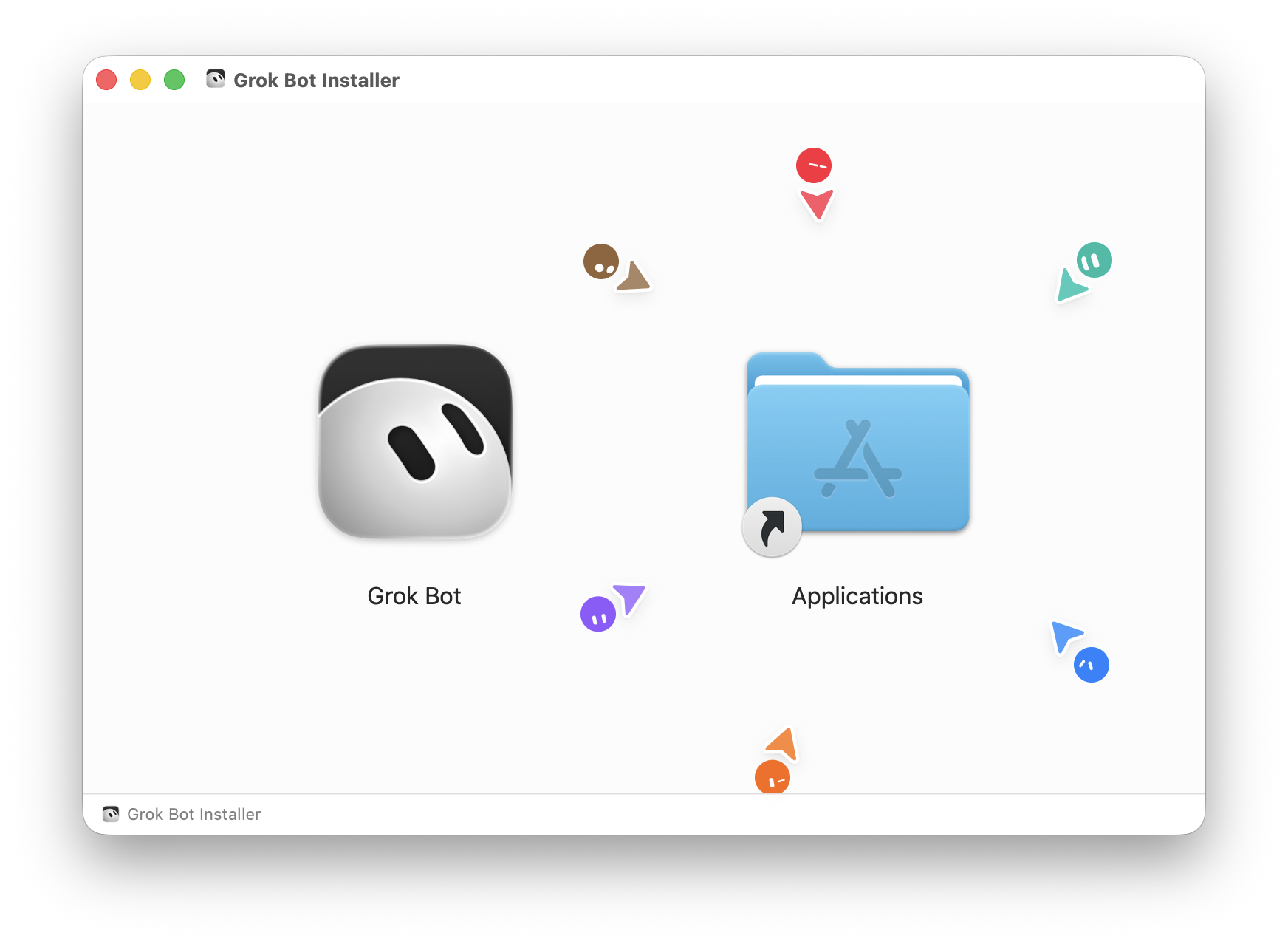
아이콘을 Applications 폴더로 끌어다 놓으면 설치 끝이다.
4. 온보딩
로그인
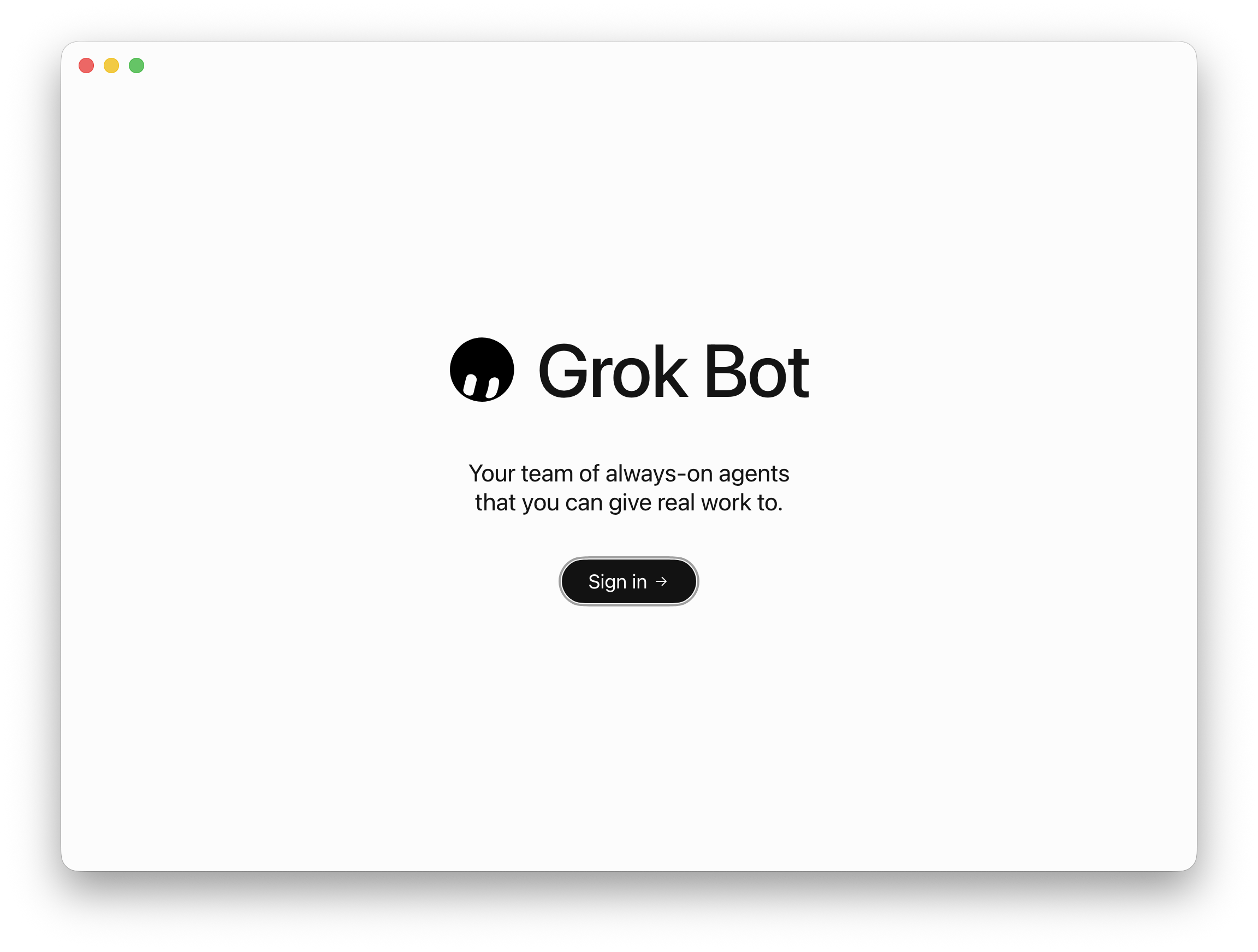
앱을 실행하면 심플한 첫 화면이 뜬다.
Your team of always-on agents that you can give real work to.
버튼은 Sign in 하나뿐이다.
데이터 공유 동의
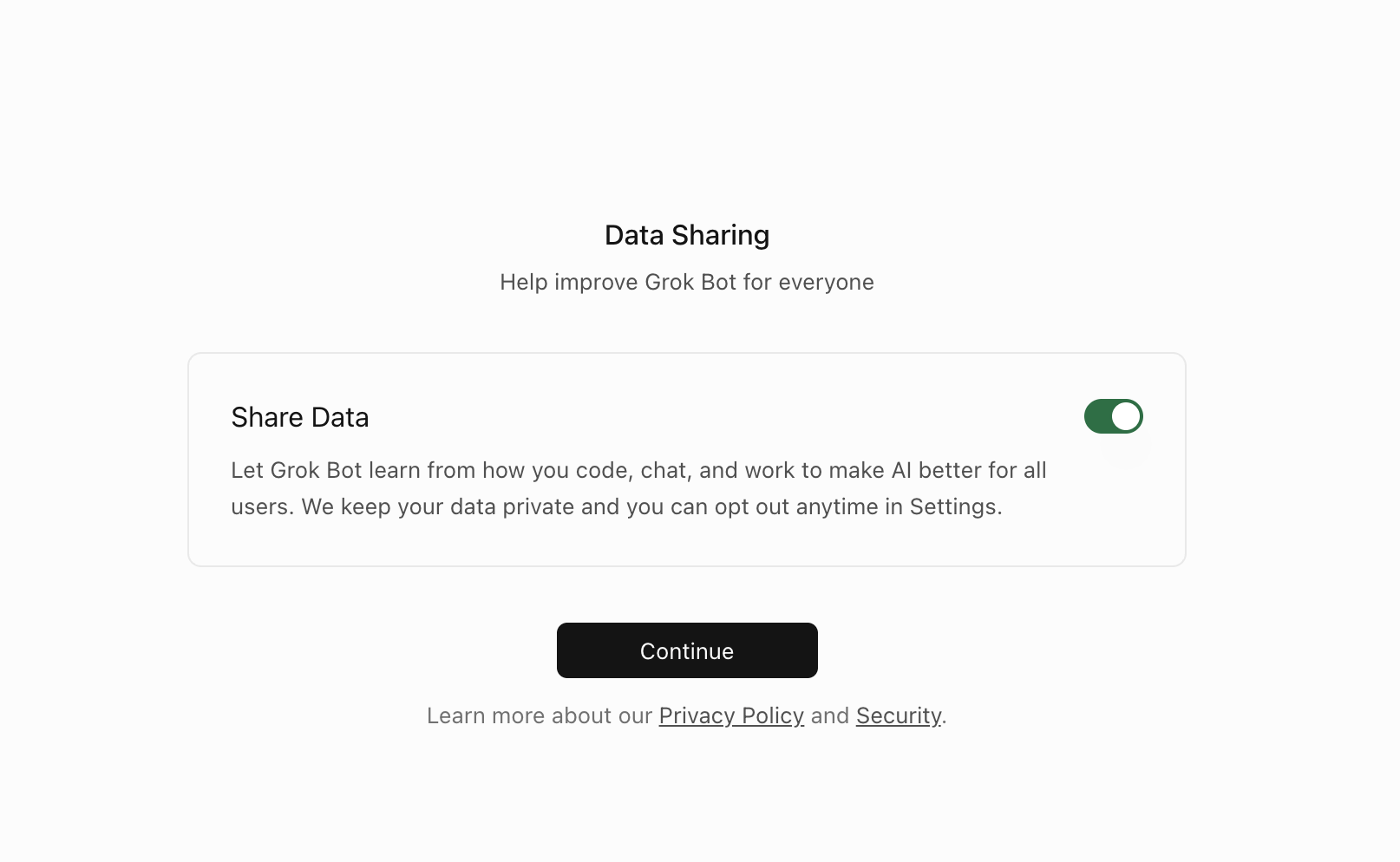
로그인 과정에서 Data Sharing 화면이 나온다. 내가 코딩하고 대화하고 일하는 방식을 학습에 쓰겠다는 내용이고, 기본값이 켜짐이다. Settings에서 언제든 끌 수 있다고 안내한다. 회사 데이터를 다루는 사람이라면 여기서 한 번 멈추고 판단할 지점이다.
첫 인사
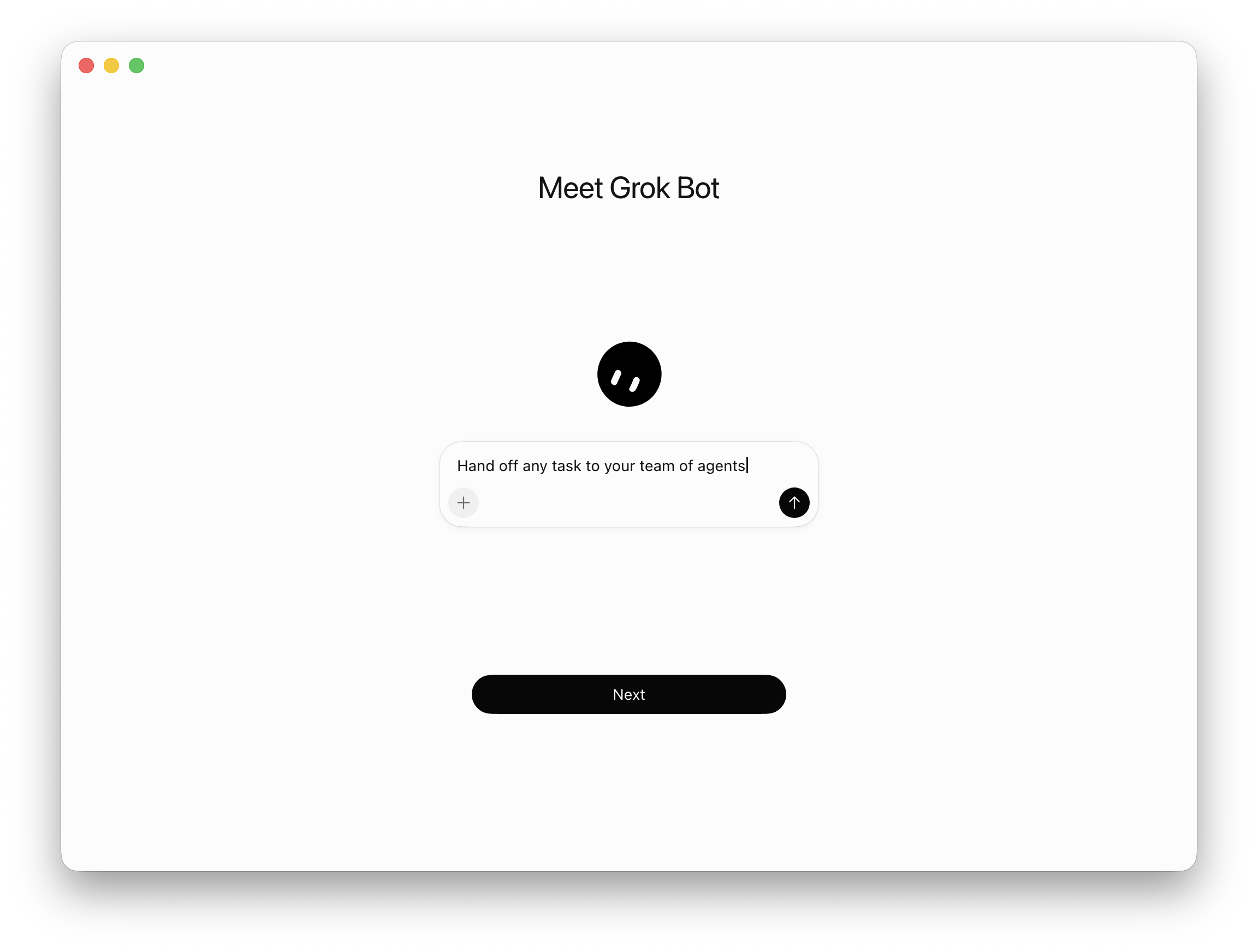
로그인 후 Meet Grok Bot 화면이 뜬다. 입력창에 “Hand off any task to your team of agents”라는 문구가 놓여 있다.
컨셉 설명
다음 화면에서 핵심 개념을 한 장으로 설명한다.
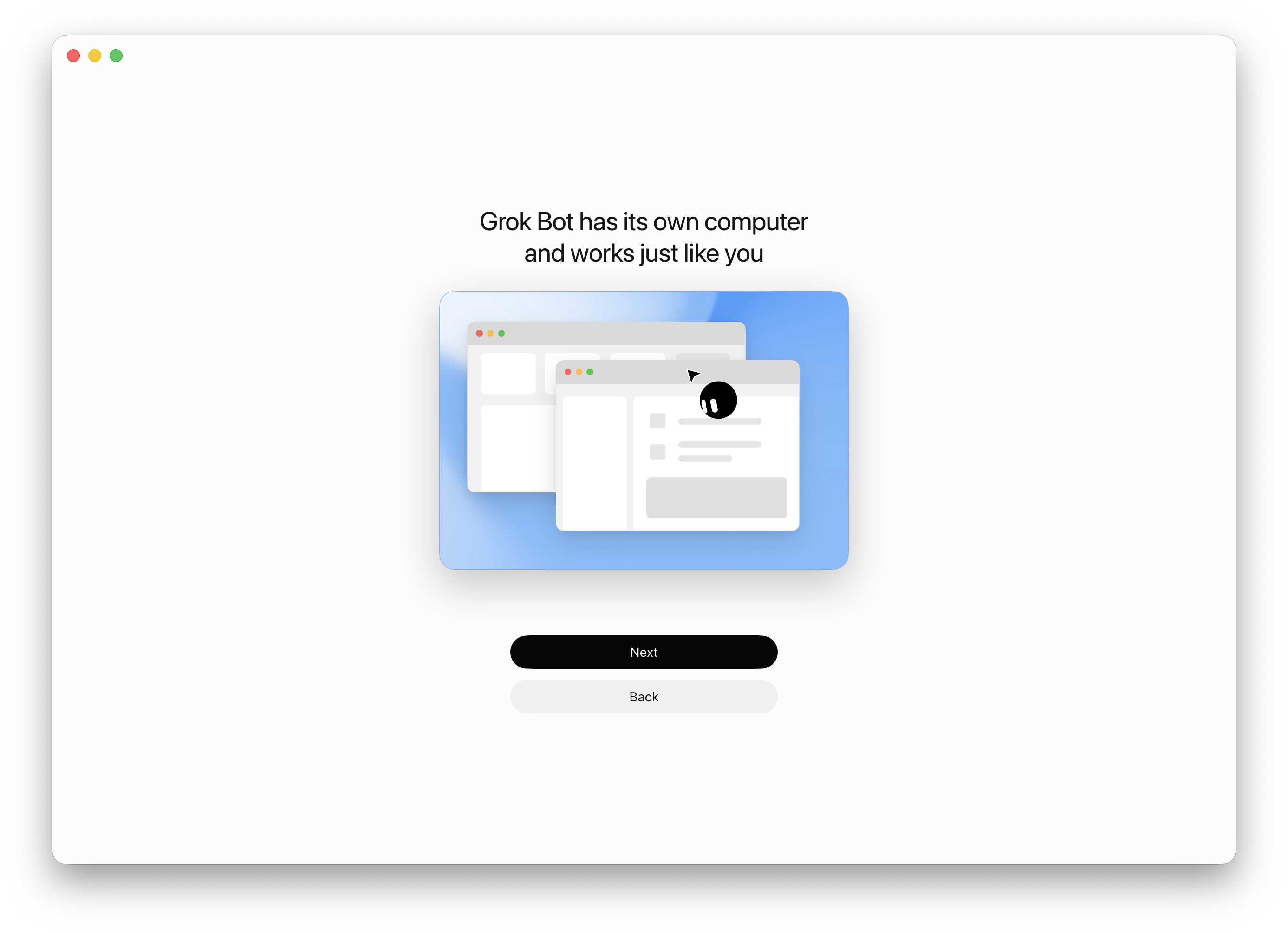
Grok Bot has its own computer and works just like you
Bot이 브라우저 창을 띄우고 커서를 움직이는 일러스트가 함께 나온다. 이 제품이 뭘 파는지 여기서 확실해진다.
사용하는 도구 연결
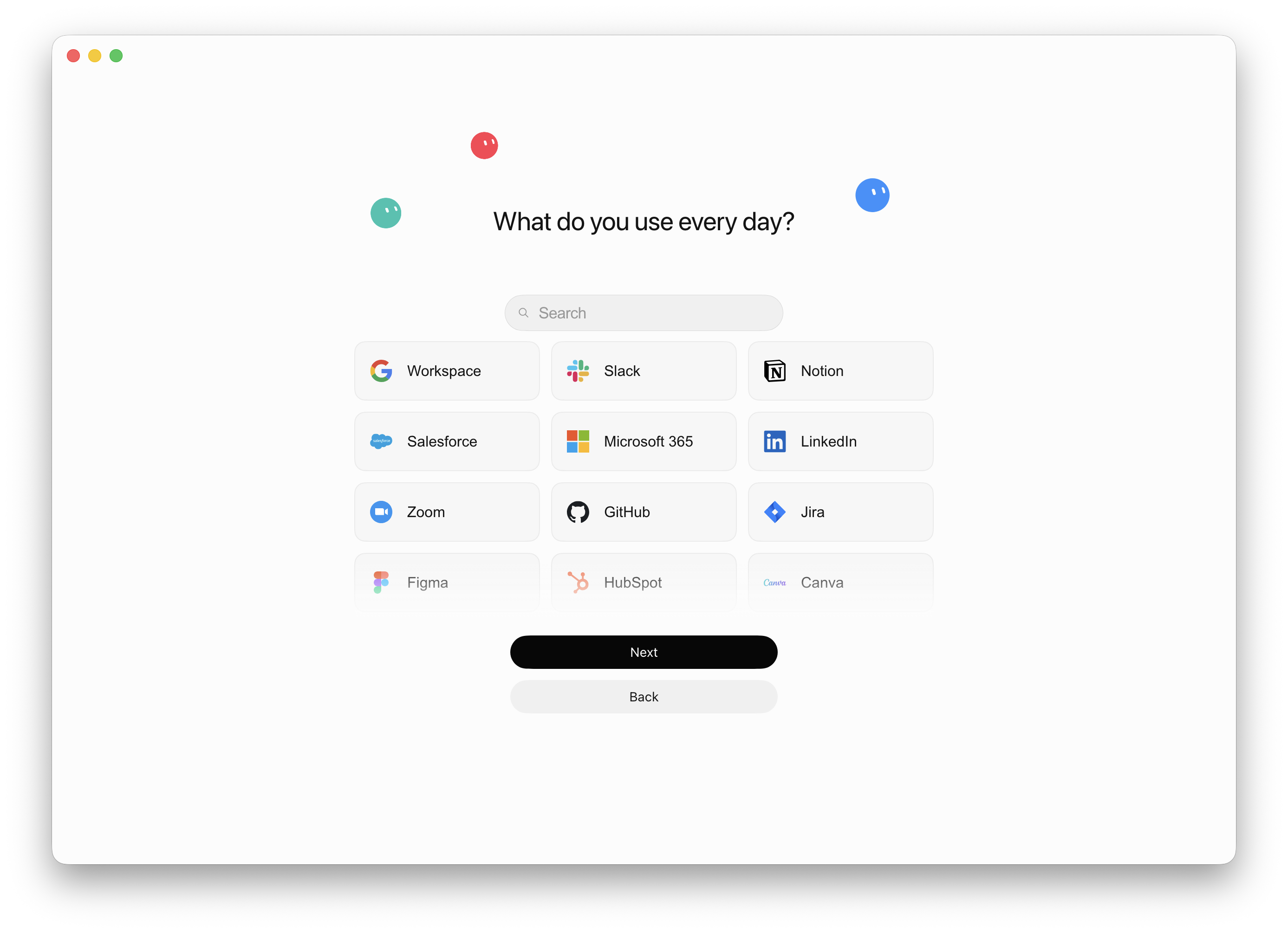
What do you use every day? 화면에서 평소 쓰는 서비스를 고른다. 목록에 있던 것들은 이렇다.
| Google Workspace | Slack | Notion |
| Salesforce | Microsoft 365 | |
| Zoom | GitHub | Jira |
| Figma | HubSpot | Canva |
검색창도 있어서 목록에 없는 것도 찾을 수 있다. 업무용 SaaS는 웬만하면 다 커버되는 구성이다.
5. 첫 Bot 만들기
드디어 Create your first Bot 화면이다. Bot마다 색과 모양을 골라주고 이름을 붙이는 구조다. 색은 10가지, 형태는 8가지 정도 있었다. 여러 Bot을 동시에 굴리는 게 전제인 제품이라, 채팅 목록에서 한눈에 구분되도록 아이덴티티를 먼저 정하게 만든 설계로 보인다.
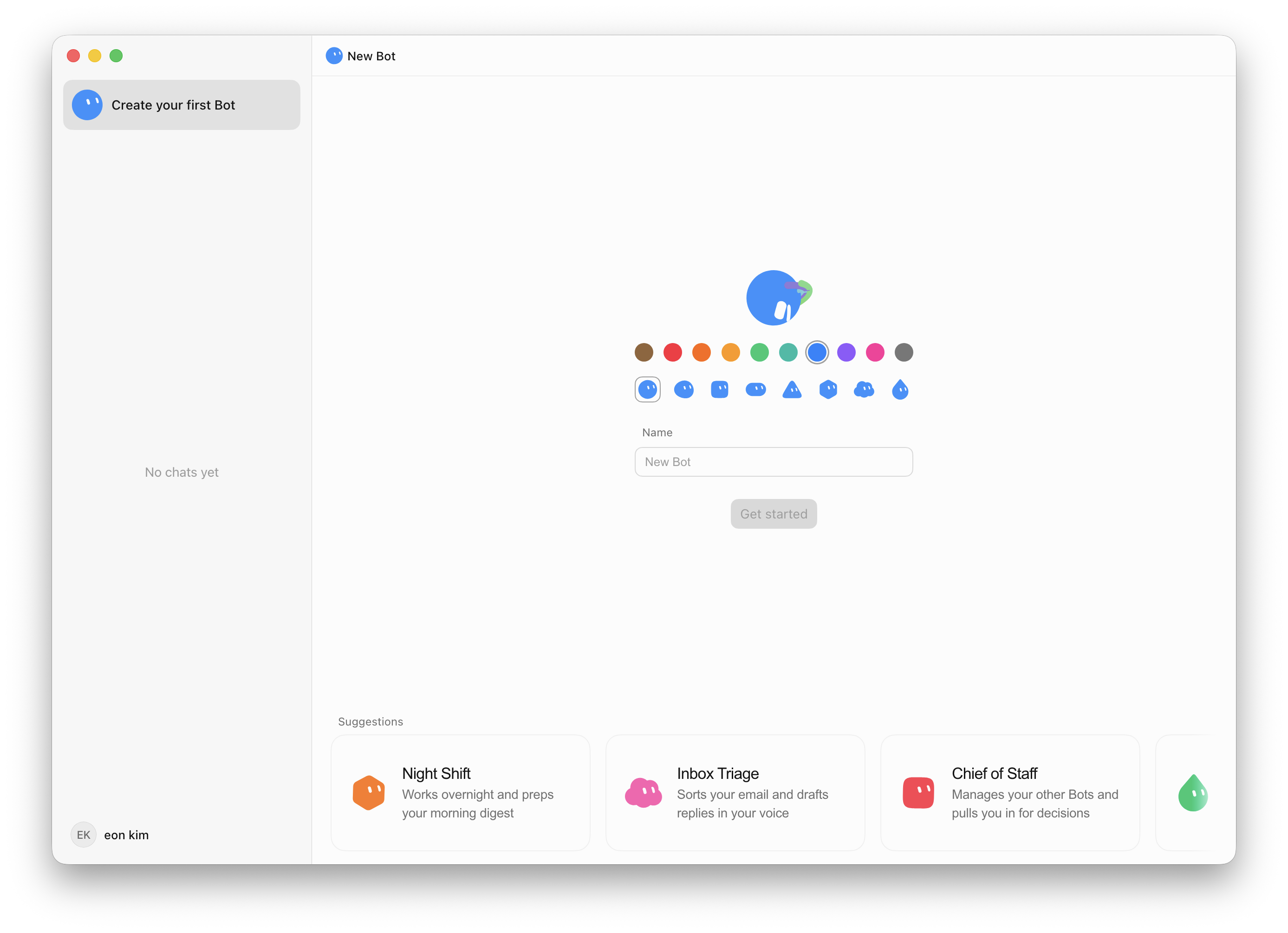
아래쪽에는 바로 쓸 수 있는 추천 프리셋이 깔려 있다.
- Night Shift — 밤새 일하고 아침 다이제스트를 준비해둔다
- Inbox Triage — 메일을 분류하고 내 말투로 답장 초안을 쓴다
- Chief of Staff — 다른 Bot들을 관리하고 결정이 필요할 때만 나를 부른다
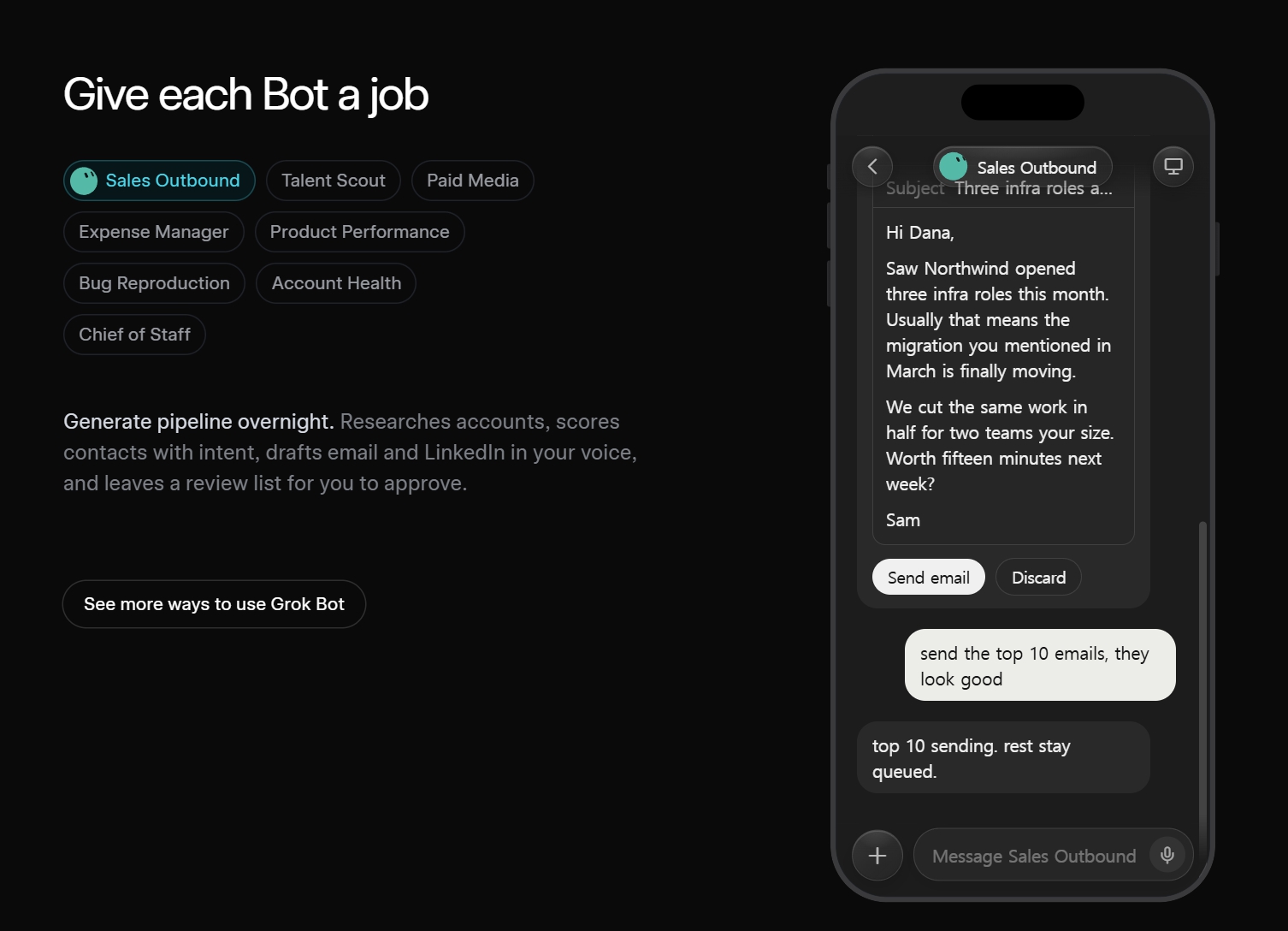
공식 사이트에는 이것 말고도 직무별 예시가 더 있다. Sales Outbound, Talent Scout, Paid Media, Expense Manager, Product Performance, Bug Reproduction, Account Health, Chief of Staff.
예를 들어 Sales Outbound Bot은 이렇게 동작한다.
밤새 파이프라인을 만든다. 계정을 리서치하고, 인텐트 기준으로 컨택을 스코어링하고, 내 말투로 이메일과 링크드인 메시지를 초안까지 쓴 뒤, 내가 승인할 리뷰 목록을 남겨둔다.
실제 실행 로그도 이런 식으로 남는다.
✓ Salesforce  → list pulled · 52 accounts
✓ Hex         → 3 lookalike segments pulled
✓ LinkedIn    → 4 profiles skipped · recently contacted
✓ Sequencer   → 36 drafts queued · 0 sent
0 sent가 핵심이다. 준비는 끝까지 해두되 발송은 내 승인을 기다린다. 모바일에서 “send the top 10 emails, they look good”이라고 답하면 “top 10 sending. rest stay queued.”라고 돌아온다.
6. 가격
| 플랜 | 가격 | 내용 |
|---|---|---|
| Cursor Ultra | $200 / 월 | Bot 전용 컴퓨터, 내 도구 로그인, 스케줄 루틴, 데스크톱·모바일 등 어디서나 사용, 확장된 AI 토큰 한도 |
| SuperGrok Heavy | $300 / 월 | SuperGrok의 모든 것 + 최고 속도의 최대 사용량, 극한 난이도 문제 해결, 가장 강력한 인텔리전스, 전담 지원 및 얼리 액세스 |
| Cursor Premium Teams | $120 / 시트 / 월 | Cursor Ultra의 모든 것 + 팀 통합 결제·설정, 스킬/플러그인 팀 마켓플레이스, 사용량 애널리틱스 공유, SAML/OIDC SSO |
이미 Cursor Ultra나 SuperGrok Heavy를 쓰고 있다면 Grok Bot이 포함되어 있다. 엔터프라이즈는 아직 대기자 명단을 받는 단계다.
7. 써보고 든 생각
설치부터 첫 Bot 생성까지 10분이 채 안 걸렸다. 진입 장벽을 정말 낮게 잡았다는 인상이었다.
좋았던 점
- 워크플로우 빌더나 노드 연결 같은 게 아예 없다. 채팅으로 시작해서 채팅으로 끝난다.
- 온보딩에서 도구 연결을 먼저 물어보는 순서가 좋았다. “얘가 실제로 내 툴에 들어가서 일한다”는 걸 처음부터 각인시킨다.
- 색과 모양으로 Bot을 구분하게 한 설계. 여러 Bot을 동시에 굴리는 제품이라는 걸 UI가 먼저 말해준다.
- 결과물을 실제 도구 안에 놓는다는 방향성. 요약해서 던져주고 끝이 아니라, CRM에 입력하고 티켓을 만들고 초안을 받은편지함에 넣어둔다.
걸리는 점
- 데이터 공유가 기본 켜짐이다. 회사 계정을 붙일 거라면 반드시 확인하고 넘어가야 한다.
- Bot이 내 도구에 실제로 로그인한다는 건, 그만큼의 권한을 넘긴다는 뜻이다. 어디까지 자율로 두고 어디부터 승인을 받게 할지는 결국 각자가 정해야 한다.
- Android는 아직 없다.
- 아직 얼리 베타다. 그리고 플랜이 xAI와 Cursor 양쪽에 걸쳐 있어서 처음 보면 가격 구조가 살짝 헷갈린다.
아직 며칠 안 써봤으니 실제 업무를 얼마나 잘 끝내주는지는 더 굴려봐야 알 것 같다. 다만 “프롬프트를 잘 쓰는 법”이 아니라 “일을 어떻게 위임할 것인가”를 고민하게 만든다는 점에서, 방향은 확실히 다르다고 느꼈다.
링크
- 발표문: https://x.ai/news/introducing-grok-bot
- 제품 페이지: https://x.ai/bot
댓글남기기